Tampilkan postingan dengan label tutorial. Tampilkan semua postingan

Mari kita bahas tentang test kecepatan loading blog / website / wordpress .. bagaimana caranya agar kita tahu berapa kecepatan fast loading website kita dan detail website kita? disini saya telah menemukan cara test kecepatan suatu website langsung saja


Step 1 : Masuk ke website click Disini
Step 2 : Disana Tersedia Url dan Test Server yang telah di sediakan disana (Masukan Url Kalian)
Step 3 : Lalu click Start Test
Step 4 : Lihat Hasil Result nya (Scrool kebawah) Maka Akan Terlihat Hasilnya


(contoh ngetest speed test website mafsyah)


  • Kegunaan Test Speed : Bisa Mengetahui Apa kekurangan di website kita dan bisa mengetahui grade website kita dalam segi keseluruhan
  • Bisa Test Speed URL lain : Disini Bukan Hanya Url kita saja yang bisa di test url website orang pun bisa di test oleh kita 
  • Manfaat test speed : Dari Segi Manfaat Sangat Banyak Bisa Mendapatkan speed yang cepat saat akses website kita dan orang lain pun sangat menyukai website yang loadingnya cepat dan satu lagi google adsense pun sangat menyukai website atau template yang loading speed nya cepat

Akhir Kata : Apabila anda mendapatkan grade yang buruk bukan berarti website atau template anda jelek atau buruk namun lebih baik untuk kalian yang dapat grade kecil sebaiknya di benarkan lagi templatenya atau dengan cara ganti template .. sekian tutorial test speed yang saya buat .. semoga bermanfaat 


Kita Akan Membahas Tentang Cara Agar Kuota Max Menjadi Kuota Utama .. Bagaimana caranya mari kita bahas bersama sama .. sebelumnya kalian yang pengguna kartu simpati tentu saja sangat menyangyangkan kuota video max yang sangat banyak namun tidak terpakai atau terbuang lalu bagaimana caranya agar video max itu menjadi terpakai ? salah satunya adalah menjadikan video max tersebut menjadi kan kuota utama yu langsung saja ke tutorial mafsyah


Bahan Yang Kalian Perlukan
1 Config Payload Bisa Click Disini
2 KPN Tunel ( Bisa Di Download Di PlayStore )
3 Akun SSH Kalian bisa membuatnya di website disini atau disini

Langkah nya adalah

  1. Buka Aplikasi Kpn Tunnel yang telah anda download di playstore
  2. Selanjutnya Import Config (payload) yang telah di download caranya kalian click tanda TAMBAH (+) teletak di pojok kanan atas 
  3. Apabila sudah anda masuk ke menu setting / setelan ceklis ssh lalu anda klik
  4. Input Atau Tambah Profil > Isikan SSH yang telah di buat tadi seperti username dan password dll untuk port nya wajib di isi dengan angka 80
  5. Selanjutnya Kalian Balik Lagi Ke Menu Utama , Lalu Klik Mulai Pada Aplikasi KPN Tunnel
Setelah Anda Melakukan Tutorial Tadi Selamat Kuota Video Max Anda Telah Menjadi Kuota Utama Bisa Di Gunakan Browsing download Dan Lain lain.. Sekian Tutorial Saya Buat Semoga bermanfaat


Cara Terbaru Mendapatkan Like Facebook Secara Gratis .. Tutorial ini sudah banyak yang menggunakanya dan termasuk admin mafsyah .. nah disini kita akan bahas tentang tutorial cara auto like facebook .. caranya cukup mudah dan tidak sulit .. dan website na pun aman apabila anda memasukan email + password anda di website nya ..


Langsung saja ke tutorial nya ...  

screenshoot ini adalah hasil dari auto like 


1. Pertama masuk ke website penyedia auto like click Disini

Apabila sudah masuk ke website silahkan (Click Here) Seperti yang ada di panah

2. Lalu Masukan Username + Password kalian ( Aman 100% Apabila masih ragu bisa di test menggunakan akun baru anda ) Lalu click Generate Access Token

3. Lalu Disitu Sudah Tersdia Code ( Code tersebut pas ke kolom yang sudah tersedia ) seperti dalam gambar yang telah di kasih panah ( Lalu Click Login )


4.  Nah setelah login kita click ( Go To Menu )

5. Disana Banyak Pilihan ( Go Status Likes - Go Photo Liker - Go Video Like ) Silahkan Pilih Sesuai kebutuhan anda

6. Selanjutnya Masukan Jumlah Like Yang Anda Inginkan ( Bisa Berulang Sampai 15000 Like )


Akhir kata : Apabila kalian sudah menggunakan cara auto like ini setelah selesai silahkan ganti password untuk menghindari yang tidak di inginkan ... Sekian Tutorial auto like facebook . sekian dan terima kasih semoga bermanfaat


Cara terbaru untuk mendapatkan banyak followers like dan comment di instagram secara gratis ..
followers adalah jumlah orang yang mengikuti kita dan like adalah orang yang menyukai postingan kita sedangkan comment adalah orang yang menyapaikan sesuatu di postingan kita ..
Lalu bagaimana cara mendapatkan banyak followers like comment di instagram secara gratis?


Yuk kita ikuti tutorial nya :

Step 1 : Kunjungi website penyedia followers like dan comment secara gratis click disini dan disini
Step 2 : Anda Harus Selesaikan Verifikasi Email dan No Hp dan Akun Instagram jangan di private
Step 3 : Loginkan Akun Instagram kalian pada website (100% Aman)

Website 1

Website 2
Step 4 : Loginkan Akun Anda 

Website 1
Masukan Username 
Dan Password

Website 2
Masukan Username
Dan Password

Steop 5 : Pilih yang kalian mau Followers Like atau Comment
Website 1
Misalkan Pilih Menu Followers (Isi Sesuai yang tersedia) lalu click tombol ijo

Website 2
Misalkan Pilih Menu Followers ( Isi sesuai yang tersedia ) lalu click tombol ijo

Catatan: Ini bisa di lakukan 1 hari = 1x ( Bisa ber ulang ulang )

Setelah Melakukan Tambah Followers Like Atau Comment Harap Langsung ganti Password apabila tidak maka following anda akan bertambah otomatis untuk menghindari nya langsung ganti password

Sekian tutorial cara mendapatkan followers like dan comment semoga bermanfaat


Cara Mengatasi Domain Tidak Bisa Di Akses Tanpa Menulis WWW .. Biasanya terjadi pada coustume domain blogger .. contoh nya kita mengetik mafsyah.com keluar tampilan seperti  


Akan tetapi apabila kita menulis nya seperti www.mafsyah.com maka yang akan keluar tampilan nya seperti ini ( lancar bisa di akses )

Lalu bagaimana cara nya untuk mengatasi nya ? agar domain bisa di akses tanpa mengetik www

Langkah 1 
  Masuk ke Blogger > Setelan > Alamat Blog > Edit > Lalu Ceklis Alihkan ( Seperti Dalam Gambar)


Setelah itu click simpan .. lalu kalian test apakah berhasil mengakses website kalian tanpa www atau belum ? seharusnya sudah berhasil soalnya saya pun menggunakan trik ini dalam akses website saya 
Sekian Artikel yang saya buat semoga bisa membantu dan bermanfaat


Bagaimana Cara Browsing tidak menggunakan internet ? Apakah Bisa Browsing Tanpa Internet ? Yup Tentu Bisa .. Lalu Bagaimana Caranya ? Caranya Akan Di Bahas Sekarang.. Apakah Browsing tanpa internet mengurangi pulsa/Pakai Biaya? Jelas Tentu Tidak .. 
Langsung saja disini saya akan membahas tentang Cara Browsing Tanpa Internet Khusus Menggunakan Browser Google Chrome .. Cara ini sudah lama ada namun baru di bahas kali ini

Cara Browsing Tanpa Internet

Step 1

Kalian Ketik  "chrome://flags/" pada kolom url ( Uniform Resource Locator)

Step 2

Lalu Setelah Melakukan Step 1 Cari  "Show Saved Copy Button", lalu lanjutkan dengan ubah statusnya menjadi "Enable: Primary".

Step 3

Selanjutnya kamu tutup browser google chrome nya dan buka kembali .. maka kalian bisa langsung browsing meski dalam kondisi tanpa internet.

Catatan: Ini Perlu Membutuhkan Waktu Agar Maksimal (Harus sabar)Akhir Kata Browsing lah dengan bijak jangan browsing yang tidak tidak ya apalagi kalian yang masih di bawah umur 17th .. oke sekian artikel yang saya buat semoga bisa membantu dan bermanfaat
Cara Mengatasi Google Drive Limit (Bypass)


Langkah-Langkah Cara Bypass Limit Download Google Drive

Langkah 1

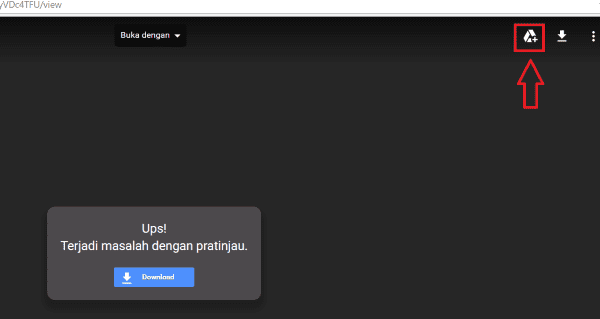
Langkah awal, kamu harus punya akun Google Drive. Jika belum punya, kamu harus daftar terlebih dahulu. Pada kolom URL, hapus bagian "&export=download", lalu ganti bagian "uc" dengan "open".
foto-jalantikus-limitgdrive2

Langkah 2

Pada pojok kanan atas, klik "Logo Google Drive +".
foto-jalantikus-limitgdrive3

Langkah 3

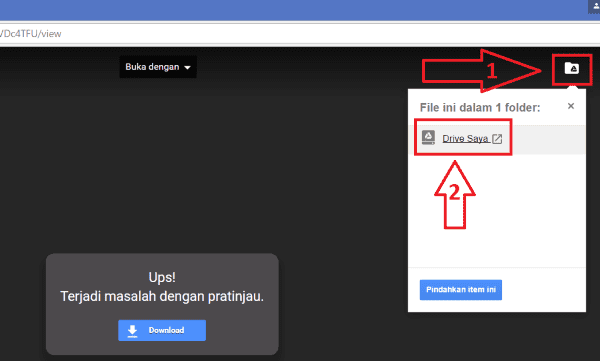
Setelah logonya berubah, klik sekali lagi, lalu klik "Drive Saya".
foto-jalantikus-limitgdrive4

Langkah 4

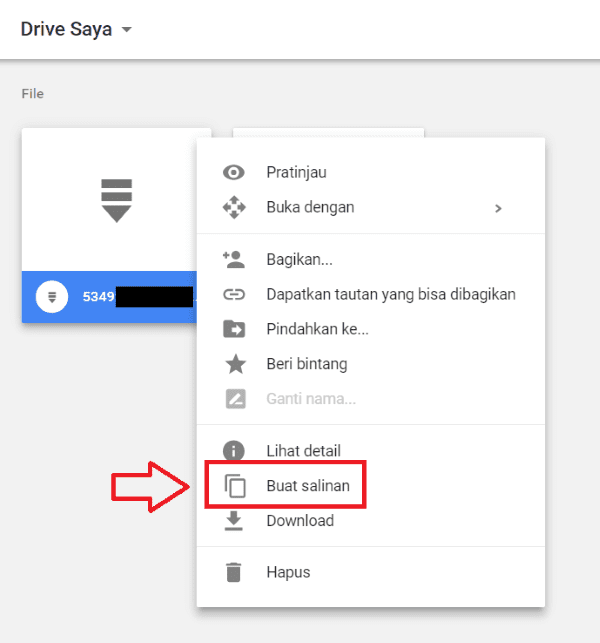
Klik kanan pada file yang ingin kamu download, lalu klik "Buat Salinan".
foto-jalantikus-limitgdrive5

Langkah 5

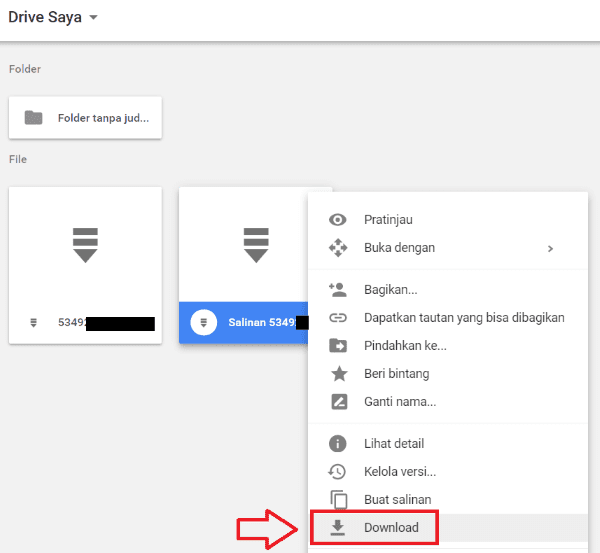
Maka akan muncul sebuah file baru dengan awalan nama "Salinan". Klik kanan pada file tersebut, lalu klik "Download". Tunggu proses download dan selesai.
foto-jalantikus-limitgdrive6

Silahkan Mencoba .. Semoga Bermanfaat guys ... Cocok Banget Buat Kalian Yang Sering Download Lewat Google Drive 

Disini saya akan kasih tahu untuk para blogger,wordpress,maupun website yang anda rancang
Pasti anda membutuhkan domain gratis ? ataupun domain yang sangat murah bukan ? disini saya baru saja mendapatkan email dari idwebhost promo domain super murah (sampe gratis)

Bagaimana Kok Kamu Bisa Mendapatkan Email dari idwebhost? yosh khusus kamu yang telah mendaftar di idwebhost maka kamu otomatis akan mendapatkan berita terbaru atau promo terbaru dari idwebhost .. disini juga saya membeli domain (.com) dan saya mendapatkan gratis domain(xyz) 1 tahun ... beli 1 dapet 2 guys wkwk ..


Caranya bagaimana ?????

1) Masuk Ke website idwebhost 
2) Isikan Domain yang kalian akan daftarkan, lalu di pilihan (.com) ganti dengan (.xyz) lalu Periksa    Ketersediaan Apabila Tersedia Maka Lanjutkan dengan click order
3) Untuk Amankan Domain Terserah anda Apabila anda tidak ingin membayar tambahan amankan domain cukup tidak mencentang nya ... selanjutnya click lanjutkan

4) Nah Untuk Langkah Ini Anda isikan nomor kupon nya 
    -  kupon ini gratis domain .xyz dengan ketentuan anda harus membeli 1 domain .com (XYZKUPON)
    - kupon ini gratis domain .xyz dengan ketentuan anda harus membeli apa saja asalkan mencapai jumlah 12.000rb (XYZHOSTING)
    - kupon ini membeli akun xyz dengan harga 6k khusus untuk pembeli baru (XYZBARU)

Tinggal Pilih Kupon nya Setelah selesai memasukan kupon klik Selesaikan
5) untuk anda yang belum pernah daftar atau belum punya akun idwebhost silahkan isi biodata yang telah di sediakan apabila sudah mempunyai akun silahkan klik login
6) Apabila sudah mendaftar / login pilih pembayaran melalui bank atau visa bebas terserah anda lalu  centang saya setuju dengan ketentuan lalu Lanjutkan 


8) Apabila Melalui Jalur Transfer maka anda harus mentransfer dengan harga yang telah tercantum

Promo ini berakhir sampai 31 juli 2017 .. jadi tunggu apalagi ? buruan daftar mumpung lagi gratis /murah .. sekian tutorial dari saya terima kasih telah mengunjungi website saya

email yang saya dapat dari idwebhost tentang promo 


  • Paket 1
  • Rp. Gratis
  • Beli (.com)
  • Gratis Domain Xyz 1 Tahun
  • Kupon : XYZKUPON
  • Paket 2
  • Rp. 12.000
  • Beli Apapun Hingga 12.000
  • Gratis Domain Xyz 1 Tahun
  • Kupon : XYZHOSTING
  • Paket 3
  • Rp. 6.000
  • Beli Xyz 6K Harga Normal 9K
  • Khusus Pelanggan Baru
  • Kupon : XYZBARU


Google Chrome adalah salah satu browser yang paling populer dan banyak digunakan saat ini karena ringan dan kinerja yang baik.Tapi mungkin diantara kita ada yang mengalami sedikit masalah dengan browser google chrome ini di windows 7 Crash atau error pada saat kita sedang browsing membuka tab baru ataupun pada saat mendownload.Kejadian seperti ini tentunya sangat menyebalkan bukan? 
Dalam tutorial kali ini ada beberapa tips untuk mencoba menemukan dan memperbaiki masalah seperti ini.Lalu Bagaimakah Cara Mengatasi Google Chrome yang Crash?

Tips Mengatasi Google Chrome

Langkah Pertama hapus file Local State dimana file ini menyimpan beberapa custom setting dan lihat apakah dapat membantu masalah ini, untuk menghapus file "Local State"caranya:
Tips Mengatasi Google Chrome
  1. Tutup dahulu browser google chrome.
  2. Buka windows explorer
  3. Didalam address barnya ketikkan:
  4. %USERPROFILE%\AppData\Local\Google\Chrome\User Data
  5. Disini kita akan menjumpai file “Local state”, hapuslah file ini.
  6. Coba buka kembali browser google chrome dan lihat apakah masalah dapat teratasi.
Langkah Kedua: Ubah nama folder default yang dimana folder ini berisi: ekstensi google bookmark history jumplist ikon dll bisa jadi ini lah penyebab mengapa browser chrome kesayangan kita menjadi crash. untuk mengganti nama folder default ikuti langkah ini:
 Tips Mengatasi Google Chrome yang Bermasalah
  1. Tutup dahulu browser google chrome.
  2. Buka windows explorer
  3. Didalam address barnya ketikkan:
  4. %USERPROFILE%\AppData\Local\Google\Chrome\User Data
  5. Disini kita akan menjumpai folder “default” ganti namanya menjadi “default.bak”
  6. Coba buka kembali browser google chrome dan lihat apakah masalah dapat teratasi.
Langkah ketiga: Coba periksa ekstensi flash untuk google chrome bisa jadi ekstensi flash ini yang menyebabkan google chrome kita menjadi crash/error. Caranya:
Tips Mengatasi Google Chrome
  1. Buka Google Chrome.
  2. Didalam address bar (tempat mengetikkan alamat web) ketikkan perintah:
  3. about:plugins
  4. Cari kata “Flash” dan klik “Disable”
  5. Restart google chrome dan lihat apakah masalah dapat teratasi.
  6. Dan jika masalah dapat teratasi, coba reinstall program flash di “Program and Feature”
Langkah Keempat: Jika dengan ketiga langkah diatas masalah masih belum teratasi jalan terakhir yaitu menginstall ulang google chrome caranya:
  1. Buka “Programs and Features” dan uninstallah Google Chrome.
  2. Kemudian buka windows explorer dan buka “%USERPROFILE%\AppData\Local\”
  3. Hapus folder “Gooogle”
  4. Download dan install lagi google chrome.
Semoga salah satu dari langkah diatas masalah pada google chrome..Demikian Tips Mengatasi Google Chrome yang Bermasalah.

MARI themes

Diberdayakan oleh Blogger.