Cara Mengatasi Domain Tidak Bisa Di Akses Tanpa Menulis WWW .. Biasanya terjadi pada coustume domain blogger .. contoh nya kita mengetik mafsyah.com keluar tampilan seperti
Akan tetapi apabila kita menulis nya seperti www.mafsyah.com maka yang akan keluar tampilan nya seperti ini ( lancar bisa di akses )
Lalu bagaimana cara nya untuk mengatasi nya ? agar domain bisa di akses tanpa mengetik www
Langkah 1
Masuk ke Blogger > Setelan > Alamat Blog > Edit > Lalu Ceklis Alihkan ( Seperti Dalam Gambar)
Setelah itu click simpan .. lalu kalian test apakah berhasil mengakses website kalian tanpa www atau belum ? seharusnya sudah berhasil soalnya saya pun menggunakan trik ini dalam akses website saya
Sekian Artikel yang saya buat semoga bisa membantu dan bermanfaat
Bagaimana Cara Browsing tidak menggunakan internet ? Apakah Bisa Browsing Tanpa Internet ? Yup Tentu Bisa .. Lalu Bagaimana Caranya ? Caranya Akan Di Bahas Sekarang.. Apakah Browsing tanpa internet mengurangi pulsa/Pakai Biaya? Jelas Tentu Tidak ..
Langsung saja disini saya akan membahas tentang Cara Browsing Tanpa Internet Khusus Menggunakan Browser Google Chrome .. Cara ini sudah lama ada namun baru di bahas kali ini
Cara Browsing Tanpa Internet
Step 1
Kalian Ketik "chrome://flags/" pada kolom url ( Uniform Resource Locator)
Step 2
Lalu Setelah Melakukan Step 1 Cari "Show Saved Copy Button", lalu lanjutkan dengan ubah statusnya menjadi "Enable: Primary".
Step 3
Selanjutnya kamu tutup browser google chrome nya dan buka kembali .. maka kalian bisa langsung browsing meski dalam kondisi tanpa internet.
Catatan: Ini Perlu Membutuhkan Waktu Agar Maksimal (Harus sabar)Akhir Kata Browsing lah dengan bijak jangan browsing yang tidak tidak ya apalagi kalian yang masih di bawah umur 17th .. oke sekian artikel yang saya buat semoga bisa membantu dan bermanfaat
Langkah-Langkah Cara Bypass Limit Download Google Drive
Langkah 1
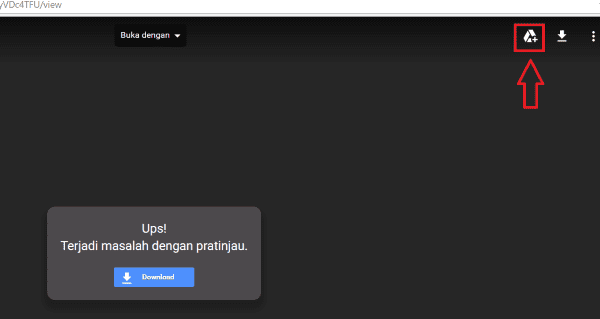
Langkah awal, kamu harus punya akun Google Drive. Jika belum punya, kamu harus daftar terlebih dahulu. Pada kolom URL, hapus bagian "&export=download", lalu ganti bagian "uc" dengan "open".
Langkah 2
Pada pojok kanan atas, klik "Logo Google Drive +".
Langkah 3
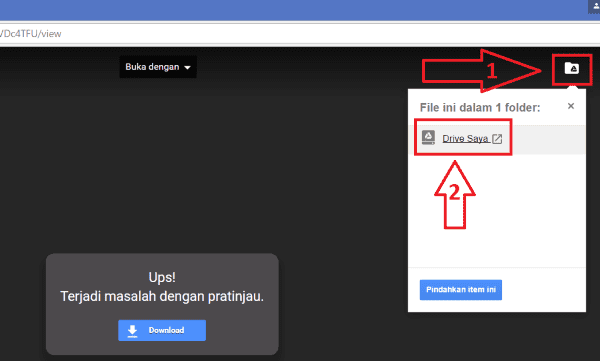
Setelah logonya berubah, klik sekali lagi, lalu klik "Drive Saya".
Langkah 4
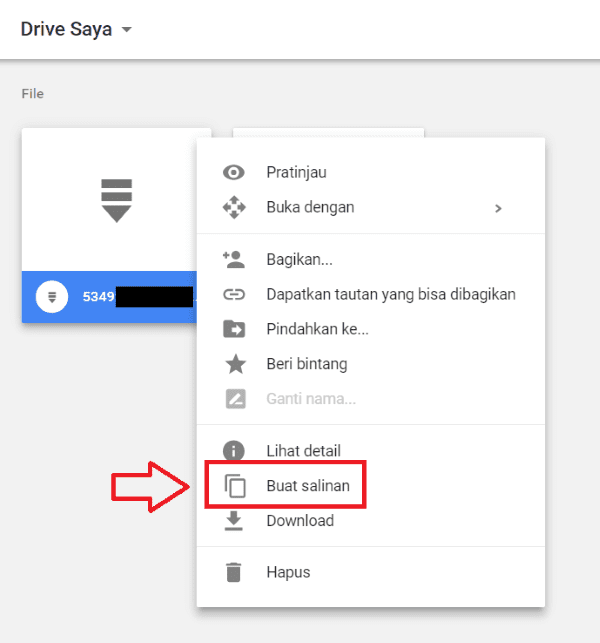
Klik kanan pada file yang ingin kamu download, lalu klik "Buat Salinan".
Langkah 5
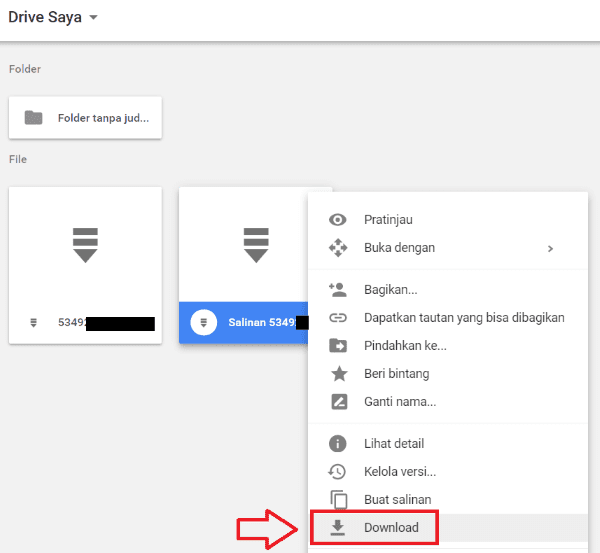
Maka akan muncul sebuah file baru dengan awalan nama "Salinan". Klik kanan pada file tersebut, lalu klik "Download". Tunggu proses download dan selesai.
Silahkan Mencoba .. Semoga Bermanfaat guys ... Cocok Banget Buat Kalian Yang Sering Download Lewat Google Drive
Disini saya akan kasih tahu untuk para blogger,wordpress,maupun website yang anda rancang
Pasti anda membutuhkan domain gratis ? ataupun domain yang sangat murah bukan ? disini saya baru saja mendapatkan email dari idwebhost promo domain super murah (sampe gratis)
Bagaimana Kok Kamu Bisa Mendapatkan Email dari idwebhost? yosh khusus kamu yang telah mendaftar di idwebhost maka kamu otomatis akan mendapatkan berita terbaru atau promo terbaru dari idwebhost .. disini juga saya membeli domain (.com) dan saya mendapatkan gratis domain(xyz) 1 tahun ... beli 1 dapet 2 guys wkwk ..
Caranya bagaimana ?????
1) Masuk Ke website idwebhost 2) Isikan Domain yang kalian akan daftarkan, lalu di pilihan (.com) ganti dengan (.xyz) lalu Periksa Ketersediaan Apabila Tersedia Maka Lanjutkan dengan click order
3) Untuk Amankan Domain Terserah anda Apabila anda tidak ingin membayar tambahan amankan domain cukup tidak mencentang nya ... selanjutnya click lanjutkan
4) Nah Untuk Langkah Ini Anda isikan nomor kupon nya
- kupon ini gratis domain .xyz dengan ketentuan anda harus membeli 1 domain .com (XYZKUPON)
- kupon ini gratis domain .xyz dengan ketentuan anda harus membeli apa saja asalkan mencapai jumlah 12.000rb (XYZHOSTING)
- kupon ini membeli akun xyz dengan harga 6k khusus untuk pembeli baru (XYZBARU)
Tinggal Pilih Kupon nya Setelah selesai memasukan kupon klik Selesaikan
5) untuk anda yang belum pernah daftar atau belum punya akun idwebhost silahkan isi biodata yang telah di sediakan apabila sudah mempunyai akun silahkan klik login
6) Apabila sudah mendaftar / login pilih pembayaran melalui bank atau visa bebas terserah anda lalu centang saya setuju dengan ketentuan lalu Lanjutkan
8) Apabila Melalui Jalur Transfer maka anda harus mentransfer dengan harga yang telah tercantum
Promo ini berakhir sampai 31 juli 2017 .. jadi tunggu apalagi ? buruan daftar mumpung lagi gratis /murah .. sekian tutorial dari saya terima kasih telah mengunjungi website saya
email yang saya dapat dari idwebhost tentang promo
Google Chrome adalah salah satu browser yang paling populer dan banyak digunakan saat ini karena ringan dan kinerja yang baik.Tapi mungkin diantara kita ada yang mengalami sedikit masalah dengan browser google chrome ini di windows 7 Crash atau error pada saat kita sedang browsing membuka tab baru ataupun pada saat mendownload.Kejadian seperti ini tentunya sangat menyebalkan bukan? Dalam tutorial kali ini ada beberapa tips untuk mencoba menemukan dan memperbaiki masalah seperti ini.Lalu Bagaimakah Cara Mengatasi Google Chrome yang Crash?
Langkah Pertama hapus file Local State dimana file ini menyimpan beberapa custom setting dan lihat apakah dapat membantu masalah ini, untuk menghapus file "Local State"caranya:
Tutup dahulu browser google chrome.
Buka windows explorer
Didalam address barnya ketikkan:
%USERPROFILE%\AppData\Local\Google\Chrome\User Data
Disini kita akan menjumpai file “Local state”, hapuslah file ini.
Coba buka kembali browser google chrome dan lihat apakah masalah dapat teratasi.
Langkah Kedua: Ubah nama folder default yang dimana folder ini berisi: ekstensi google bookmark history jumplist ikon dll bisa jadi ini lah penyebab mengapa browser chrome kesayangan kita menjadi crash. untuk mengganti nama folder default ikuti langkah ini:
Tutup dahulu browser google chrome.
Buka windows explorer
Didalam address barnya ketikkan:
%USERPROFILE%\AppData\Local\Google\Chrome\User Data
Disini kita akan menjumpai folder “default” ganti namanya menjadi “default.bak”
Coba buka kembali browser google chrome dan lihat apakah masalah dapat teratasi.
Langkah ketiga: Coba periksa ekstensi flash untuk google chrome bisa jadi ekstensi flash ini yang menyebabkan google chrome kita menjadi crash/error. Caranya:
Buka Google Chrome.
Didalam address bar (tempat mengetikkan alamat web) ketikkan perintah:
about:plugins
Cari kata “Flash” dan klik “Disable”
Restart google chrome dan lihat apakah masalah dapat teratasi.
Dan jika masalah dapat teratasi, coba reinstall program flash di “Program and Feature”
Langkah Keempat: Jika dengan ketiga langkah diatas masalah masih belum teratasi jalan terakhir yaitu menginstall ulang google chrome caranya:
Buka “Programs and Features” dan uninstallah Google Chrome.
Kemudian buka windows explorer dan buka “%USERPROFILE%\AppData\Local\”
Hapus folder “Gooogle”
Download dan install lagi google chrome.
Semoga salah satu dari langkah diatas masalah pada google chrome..Demikian Tips Mengatasi Google Chrome yang Bermasalah.